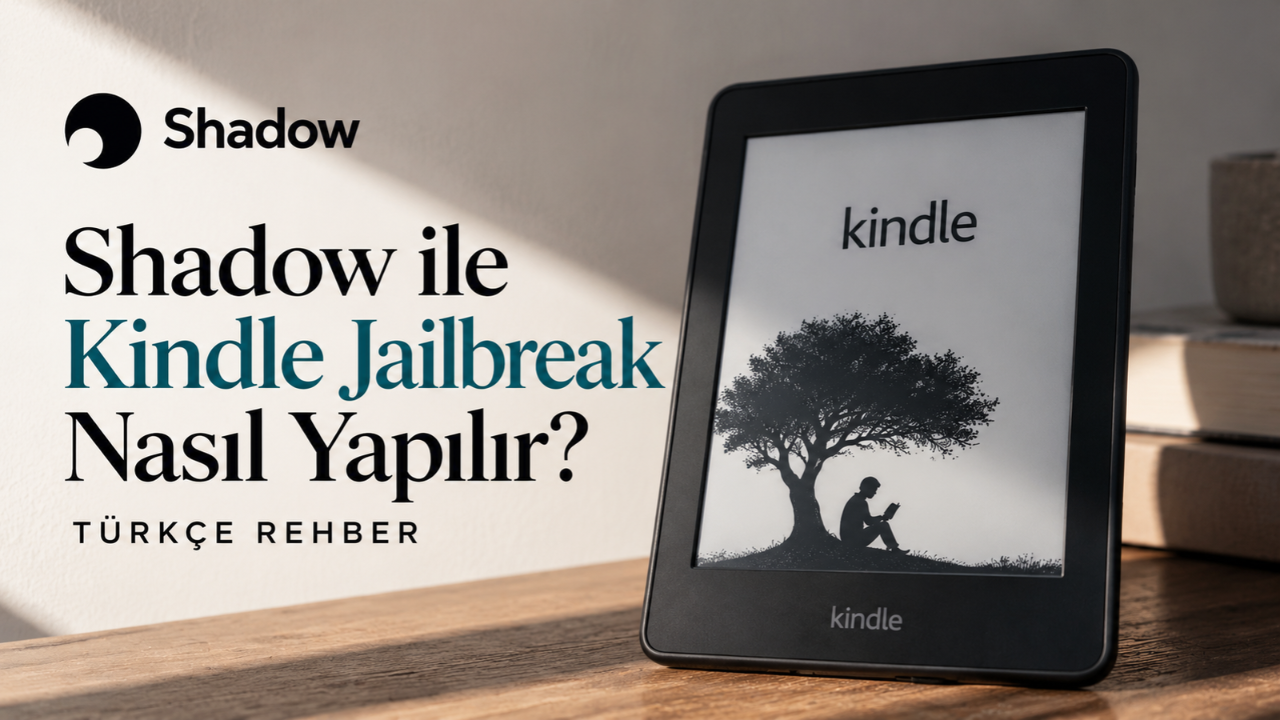
Shadow, KindleModding topluluğu tarafından 26 Ekim 2026'da yayımlanan bir Kindle jailbreak yöntemidir. Uyumlu cihazlarda USB bağlantısı üzerinden çalışır ve KOReader gibi alternatif okuma uygulamalarının kurulmasına olanak tanır.
Kuruluma başlamadan önce Kindle Jailbreak Rehberi ve Model–Sürüm Bulucu sayfamızı ziyaret edin. Kindle modelinizi ve tam yazılım sürümünüzü seçerek Shadow yönteminin cihazınızla uyumlu olduğunu doğrulayın.
Önemli: Kitaplarınızı, kişisel belgelerinizi ve notlarınızı bilgisayarınıza yedekleyin. Yanlış USB aygıtının seçilmesi, hatalı sürücü kurulumu veya yanlış derleme numarası kullanılması sorunlara yol açabilir. İşleme başlamadan önce rehberin tamamını okuyun.
Shadow hangi Kindle modellerinde ve sürümlerinde çalışıyor?
28 Ekim 2026 itibarıyla Shadow için belirtilen desteklenen modeller ve yazılım sürümleri şöyledir:
- Kindle Scribe (KS) ve Scribe 2024 (KS2)
- Kindle Colorsoft (CS)
- Kindle Paperwhite 12. nesil (PW6)
- Kindle Basic 2024 (KT6)
Desteklenen firmware sürümleri: 5.19.4–5.19.6.
Listedeki her firmware sürümünün bütün modellere yayımlandığı varsayılmamalıdır. Kuruluma başlamadan önce cihazınızın tam modelini ve yazılım sürümünü KindleModding'in resmî jailbreak bulucusundan kontrol edin.
Shadow jailbreak için Kindle'ın depolamasını doldurmak gerekiyor mu?
Hayır. Shadow yönteminde geçici dolgu dosyalarına ihtiyacınız yok.
WinterBreak, Nosebleed veya Sanctuary gibi internet bağlantısı gerektiren bazı yöntemlerin aksine Shadow, Kindle'ın USB bağlantısını kullanır.
Jailbreak sırasında Kindle'ın Wi-Fi bağlantısını açmanız gerekmez. Bu nedenle cihazı uçak modunda tutabilirsiniz.
Daha önceden depolamaya eklediğiniz dolgu dosyaları varsa sırf Shadow kurulumu için kaldırmanız da zorunlu değildir.
Shadow kurulumu için neler gerekiyor?
- Shadow ile uyumlu Kindle cihazı.
- Windows, macOS veya Linux bilgisayar.
- Veri aktarabilen USB kablosu.
- Bilgisayarda çalışan internet bağlantısı.
- Shadow güncel kurulum dosyası.
Windows kullanıcılarının USB sürücüsü için Zadig aracını da kullanması gerekiyor. Bu araç Shadow arşivinin içinde bulunuyor.
Shadow ile Kindle jailbreak nasıl yapılır?
1. Kindle'ın derleme numarasını öğrenin
İlk olarak Kindle'ınızı açın ve sağ üst köşedeki üç noktalı menüye dokunun.
Şu yolu izleyin:
Ayarlar (Settings) → Cihaz Seçenekleri (Device Options) → Cihaz Bilgileri (Device Info)
Burada yazılım sürümünün yanında parantez içerisinde bulunan 10 haneli derleme numarasını not edin.
Dikkat: Derleme numarası ile firmware sürümü farklıdır. Örneğin 5.19.6 yazılım sürümüdür; Shadow'un istediği 10 haneli numara değildir.
Numarayı eksiksiz kaydedin. Kurulumun ilerleyen aşamasında bu sayıyı girmeniz gerekecek.
2. Shadow kurulum dosyasını indirin
Shadow ZIP arşivini buradan indirin.
İndirdiğiniz shadow.zip dosyasını bilgisayarınızda ayrı bir klasöre çıkarın.
Shadow programı Kindle'a kitap veya belge olarak kopyalanmaz. Kurulum aracı doğrudan bilgisayarınızda çalıştırılır.
3. Windows'ta Zadig ile USB sürücüsünü hazırlayın
Bu adım yalnızca Windows kullanıcıları içindir. macOS veya Linux kullanıyorsanız bir sonraki adıma geçebilirsiniz.
Shadow arşivinden çıkan zadig-2.9.exe dosyasını çalıştırın. Henüz Shadow programını açmayın.
- Kindle'ı USB kablosuyla bilgisayarınıza bağlayın.
- Zadig'in üst kısmındaki Options menüsünü açın.
- Show All Devices seçeneğini etkinleştirin.
- Aygıt listesinden yalnızca Kindle'ınızı seçin.
- Sağ taraftaki hedef sürücünün WinUSB olduğundan emin olun.
- Replace Driver veya Install Driver düğmesine basın.
Sürücü kurulumu tamamlanana kadar bekleyin. İşlem sonunda çıkan onay penceresini kapatın.
Ardından Kindle'ın USB kablosunu çıkarıp yeniden takın ve Zadig'i kapatın.
Önemli uyarı: Zadig'de yanlış USB aygıtını seçmek o aygıtın sürücüsünü değiştirebilir. Kindle'ı doğru seçtiğinizden emin değilseniz işleme devam etmeyin.
Bu sürücü değişikliğinden sonra Windows'ta normal Kindle dosya aktarımı geçici olarak çalışmayabilir. Kurulum sonunda bilgisayarı yeniden başlatmanız gerekiyor.
4. macOS veya Linux'ta USB bağlantısını hazırlayın
macOS kullanıcıları:
Kindle'ı kullanan Finder ve dosya aktarım pencerelerini kapatın.
Terminal'i açın ve aşağıdaki komutu çalıştırın:
killall ptpcamerad
Linux kullanıcıları:
Dolphin, Nautilus gibi dosya yöneticilerini kapatın. Terminal'de şu komutu çalıştırın:
killall kiod6 kiod5 gvfsd-mtp
Bu komutlar USB bağlantısının dosya aktarım uygulamaları tarafından meşgul edilmesini önlemek için kullanılır.
İlgili işlem zaten çalışmıyorsa terminal hata mesajı gösterebilir. Bu durum tek başına Shadow kurulumunun başarısız olduğu anlamına gelmez.
5. Shadow programını çalıştırın
İşletim sisteminize uygun Shadow dosyasını açın.
Windows kullanıcıları:
Arşivden çıkan shadow-windows.exe dosyasına çift tıklayın.
Linux kullanıcıları:
Shadow dosyalarının bulunduğu klasörde terminal açın ve şu komutları çalıştırın:
chmod +x shadow-linux
sudo ./shadow-linux
macOS kullanıcıları:
Shadow dosyalarının bulunduğu klasörde terminal açın ve şu komutları çalıştırın:
chmod +x shadow-darwin
sudo ./shadow-darwin
macOS ve Linux'ta yönetici izni, programın USB cihazıyla iletişim kurabilmesi için kullanılır.
Dikkat: Bu komutları yalnızca resmî Shadow arşivinden çıkardığınız dosyalar için çalıştırın.
6. Kindle'ın 10 haneli derleme numarasını girin
Shadow uygulaması açıldığında sizden cihazın derleme numarası istenecektir.
İlk adımda not ettiğiniz 10 haneli sayıyı aynen yazın.
Rakamların doğru olduğundan emin olduktan sonra Enter tuşuna basın.
Yanlış derleme numarası kullanılması jailbreak işleminin başlamamasına veya başarısız olmasına neden olabilir.
7. USB kablosunu çıkarıp yeniden takın
Shadow programı istediğinde Kindle'ın USB kablosunu çıkarın.
1–2 saniye bekleyin ve kabloyu yeniden takın.
Bu işlemi program istemeden yapmayın.
Her şey doğru ilerliyorsa Kindle ekranının sol üst köşesinde teknik işlem mesajları görünmeye başlayacaktır.
Jailbreak işleminin tamamlanmasını ve Kindle'ın yeniden açılmasını bekleyin.
Shadow jailbreak sonrasında Windows USB sürücüsü nasıl düzeltilir?
Windows'ta Zadig ile yapılan geçici sürücü değişikliği nedeniyle Kindle normal bir dosya aktarım cihazı olarak görünmeyebilir.
Jailbreak tamamlandığında Kindle'ın USB kablosunu çıkarın ve bilgisayarınızı yeniden başlatın.
KindleModding'in resmî rehberine göre yeniden başlatma sonrasında normal MTP dosya aktarımı geri gelir.
Shadow kurulumunun ardından Kindle'ın ana depolama alanında bazı boş klasörler kalabilir. Bunlar zararsızdır.
Klasörleri rastgele silmek yerine, gerekirse KindleModding'in sunduğu temizleme scriptlet'ini kullanabilirsiniz.
Shadow çalışmıyorsa ne yapmalıyım?
Device busy hatası ne anlama geliyor?
Device busy hatası, USB bağlantısının başka bir program tarafından kullanıldığını gösterebilir.
Öncelikle açık dosya yöneticilerini ve Kindle dosya aktarım uygulamalarını kapatın.
macOS veya Linux kullanıyorsanız yukarıdaki killall komutlarını yeniden kontrol edin.
Windows kullanıyorsanız Zadig sürücüsünün doğru Kindle cihazına uygulandığından emin olun.
Shadow Kindle'ı algılamıyorsa ne yapmalıyım?
USB kablosunun veri aktarımını desteklediğini ve bağlantının düzgün yapıldığını kontrol edin.
Ardından işletim sisteminize uygun USB hazırlık adımlarını tekrar inceleyin.
Başka USB aygıtlarının sürücülerini değiştirmeyin.
Clean address leak hatası çıkarsa ne yapmalıyım?
Shadow sırasında aşağıdaki hata mesajıyla karşılaşabilirsiniz:
The exploit did not get a clean address leak this attempt.
KindleModding'e göre bu hata düşük bir olasılıkla ortaya çıkabilir.
Bu durumda derleme numarasını girdiğiniz adımdan itibaren işlemi yeniden deneyebilirsiniz.
Aynı hata tekrar tekrar oluşuyorsa farklı derleme numaraları denemeyin. Shadow resmî sorun giderme rehberinden destek alın.
Shadow jailbreak işleminin başarılı olduğu nasıl anlaşılır?
Shadow işlemi tamamlandıktan ve Kindle ana ekranı açıldıktan sonra jailbreak durumunu kontrol edebilirsiniz.
- Kindle'ın ana ekranındaki arama çubuğunu açın.
;logkomutunu yazın.- Enter veya arama tuşuyla komutu çalıştırın.
Jailbreak'e ait bir mesaj görünüyorsa işlem başarılı olmuştur.
Komutun başındaki noktalı virgülü unutmayın. Herhangi bir mesaj açılmıyorsa KOReader kurulumuna geçmeden önce işlemi kontrol edin.

Shadow sonrasında otomatik güncellemeler engelleniyor mu?
Evet. KindleModding'in resmî rehberine göre Shadow başarıyla tamamlandığında otomatik yazılım güncellemeleri engellenir.
Kurulum sonrasında Kindle'ın ana depolama alanında daha önce indirilmiş .bin uzantılı firmware güncelleme dosyaları bulunuyorsa bunları kontrol edin.
Yalnızca güncelleme paketi olduğundan emin olduğunuz dosyaları kaldırın.
Daha önce oluşturduğunuz geçici dolgu klasörleri varsa jailbreak'in tamamlandığını doğruladıktan sonra silebilirsiniz.
Shadow'un geride bırakabildiği boş klasörler zararsızdır. Tanımadığınız sistem dosyalarını silmeyin.
Shadow sonrasında KOReader nasıl kurulur?
KOReader, Kindle cihazlarında EPUB, PDF ve diğer birçok belge biçimini okumak için kullanılan ücretsiz ve açık kaynaklı bir okuma uygulamasıdır.
Shadow jailbreak sonrasında KPM (Kindle Package Manager) paket yöneticisinin hazır olduğu cihazlarda KOReader'ı aşağıdaki adımlarla kurabilirsiniz.
- Kindle'ı yeniden başlatın ve Wi-Fi bağlantısını açın.
- Ana ekrandaki arama çubuğuna
;kpm updatekomutunu yazıp çalıştırın. - Paket listesi güncellendiğinde
;kpm install koreaderkomutunu girin. - Kurulum tamamlandığında Kindle kitaplığındaki KOReader kısayolunu açın.
Kısayol görünmüyorsa ;kpm launch koreader komutunu kullanabilirsiniz.
Komutlar çalışmıyorsa jailbreak'in ve KPM paket yöneticisinin kurulumunu doğrulayın.
Ayrıntılı bilgi için KindleModding jailbreak sonrası kurulum rehberini inceleyin.
Shadow diğer Kindle jailbreak yöntemlerinden farklı mı?
Shadow'un temel farkı, Kindle'ın MTP bağlantısını kullanarak jailbreak işlemini USB üzerinden gerçekleştirmesidir.
Kindle'ın internete bağlanması gerekmez. Ayrıca depolamayı geçici dosyalarla doldurmak da zorunlu değildir.
Windows bilgisayarlarda Zadig ile USB sürücüsü hazırlanması gerekirken macOS ve Linux'ta kurulum terminal üzerinden gerçekleştirilir.
WinterBreak, SpringBreak, Nosebleed ve Sanctuary gibi yöntemlerin kurulum adımlarını Shadow ile karıştırmayın.
Shadow cihazınızla uyumlu değilse ne yapmalısınız?
Kindle modeliniz veya firmware sürümünüz Shadow ile uyumlu değilse farklı bir jailbreak yöntemi uygun olabilir.
Kindle Jailbreak Model ve Sürüm Bulucu üzerinden cihazınızın bilgilerini yeniden kontrol edin.
Véra yöntemi de uyumlu görünüyorsa Véra ile Kindle Jailbreak Nasıl Yapılır? Türkçe Rehber içeriğimizi inceleyebilirsiniz.