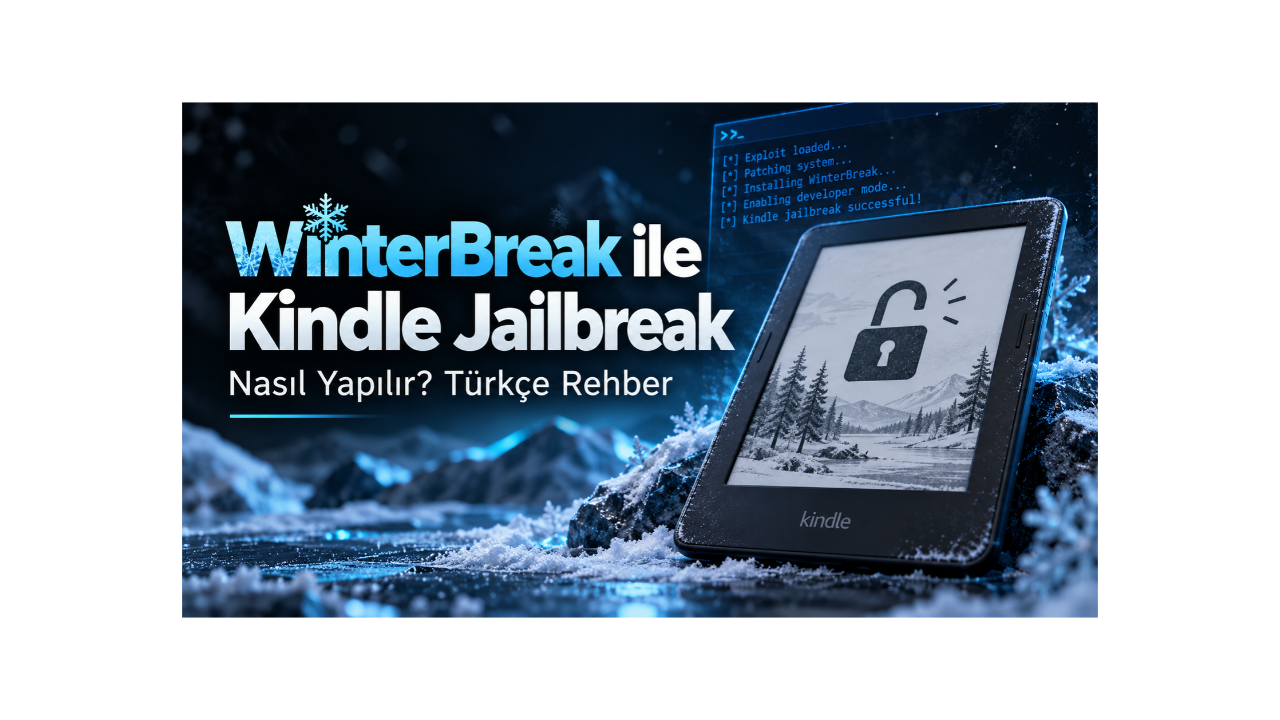
WinterBreak ile Kindle Jailbreak Nasıl Yapılır? Adım Adım Türkçe Kurulum Rehberi
Kindle cihazınıza KOReader gibi alternatif okuma uygulamaları yüklemek istiyorsanız WinterBreak jailbreak yöntemini kullanabilirsiniz. Ancak kuruluma başlamadan önce Kindle modelinizi ve yazılım sürümünüzü kontrol etmeniz gerekiyor. Yanlış yöntem kullanmak veya işlem sırasında otomatik güncelleme almak jailbreak işleminin başarısız olmasına neden olabilir.
Öncelikle Kindle Jailbreak Rehberi ve Model–Sürüm Bulucu sayfamızı ziyaret edin. Cihazınızın modelini ve tam yazılım sürümünü seçin. Bulucu WinterBreak yöntemini öneriyorsa aşağıdaki adımları takip edebilirsiniz.
Önemli uyarı: İşleme başlamadan önce kitaplarınızı, kişisel belgelerinizi ve önemli notlarınızı bilgisayarınıza yedekleyin. Yanlış dosyaların silinmesi, uyumsuz paketlerin kullanılması veya hatalı işlemler cihazınızda sorunlara yol açabilir. Bu rehberi uygulamadan önce tamamını okuyun.
WinterBreak hangi Kindle modellerinde ve sürümlerinde çalışıyor?
WinterBreak, Kindle cihazlarına jailbreak yapmak için geliştirilen yöntemlerden biridir. 1 Ocak 2025'te yayımlanan yöntem, Kindle mağazası üzerinden çalışan Mesquito arayüzünü kullanır.
28 Ekim 2026 itibarıyla WinterBreak için belirtilen genel model ve yazılım aralığı şöyledir:
-
Modeller: PW, PW2, KV, KT2, PW3, KOA, KT3, KOA2, PW4, KT4, KOA3, PW5, KT5, KS, KT6, PW6, KS2 ve CS.
-
Genel firmware aralığı: 5.6.1.1–5.18.0.2.
-
Desteklenmeyen sürümler: 5.18.1 ve üzeri.
Bu liste genel uyumluluk sınırlarını gösterir. Her sürümün bütün modellerde çalıştığı anlamına gelmez. Kesin uygunluk için KindleModding Jailbreak Wizard üzerinden model ve tam firmware sürümünüzü doğrulayın.
PW, Paperwhite; KOA, Oasis; KS, Scribe; CS ise Colorsoft ailesini ifade eder. Model kodlarından emin değilseniz cihazınızın neslini ana jailbreak bulucumuzdan öğrenebilirsiniz.
Kindle yazılım sürümü nereden öğrenilir?
Kindle cihazınızın ana ekranından Ayarlar (Settings) bölümünü açın. Ardından cihaz seçeneklerine ve cihaz bilgilerine girin. Menü isimleri Kindle modeline ve firmware sürümüne göre değişebilir.
Burada cihazınızın modelini ve yazılım sürümünü görebilirsiniz. Sürüm numarasını bütün noktalarıyla birlikte kontrol edin. Örneğin 5.18.0.2 ile 5.18.1 aynı sürüm değildir.
WinterBreak kurulumundan önce otomatik güncelleme nasıl engellenir?
Kindle, Wi-Fi bağlantısı üzerinden yeni yazılım güncellemelerini otomatik olarak indirebilir. Jailbreak işlemi sırasında desteklenmeyen bir güncellemenin yüklenmesi, seçtiğiniz yöntemin çalışmasını engelleyebilir.
Bu nedenle ilk olarak Kindle'ın uçak modunu açın. Kullanmadığınız kayıtlı Wi-Fi ağlarını da cihazdan kaldırabilirsiniz.
WinterBreak kurulumunda internet bağlantısı gerektiğinden, bağlantı kurulmadan önce cihazın depolama alanını geçici dosyalarla doldurmak önerilir. Amaç, otomatik güncelleme paketlerinin indirilebileceği boş alanı azaltmaktır.
Kindle depolaması geçici dosyalarla nasıl doldurulur?
Bu işlem için özel hazırlanmış dolgu dosyalarını kullanabilirsiniz. Dosyalar kişisel belgelerinizi değiştirmez; yalnızca geçici olarak depolama alanında yer kaplar.
1. Kindle'ı bilgisayara bağlayın.
Kindle'da uçak modu açıkken veri aktarımını destekleyen bir USB kablosuyla cihazı Windows, macOS veya Linux bilgisayarınıza bağlayın.
Cihaz bilgisayarda sürücü olarak ya da taşınabilir MTP aygıtı olarak görünebilir.
2. İndirilmiş güncelleme dosyalarını kontrol edin.
Kindle'ın ana depolama alanını açın. update ile başlayıp .bin ile biten güncelleme dosyalarını veya update.bin.tmp.partial gibi yarım kalmış indirmeleri kontrol edin.
Yalnızca güncelleme dosyası olduğundan emin olduğunuz paketleri kaldırın. Tanımadığınız dosyalara ve klasörlere dokunmayın. Güncelleme zaten kurulmuşsa bu dosyaları silmek eski yazılım sürümünü geri getirmez.
3. Kindle dolgu dosyalarını indirin.
Kindle-Filler-Disk GitHub sayfasını açın.
Sayfadaki Zips klasörüne girin. Burada fill_8gb.zip, fill_16gb.zip, fill_32gb.zip ve fill_64gb.zip gibi farklı boyutlarda hazır dolgu arşivleri bulunur.
Bu dosyalar sıkıştırılmış olduğundan indirme boyutları, açıldıklarında kaplayacakları alandan çok daha küçüktür. Örneğin birkaç megabaytlık arşiv açıldığında gigabaytlarca yer kaplayabilir.
Kindle'ınızın toplam kapasitesini ve mevcut boş alanını kontrol ederek uygun dosyaları seçin. Arşivin tamamı cihazınıza sığmıyorsa bütün içeriğini aktarmaya çalışmayın.
4. Dosyaları Kindle'a kopyalayın.
Arşivi önce bilgisayarınızda çıkarın. Kindle'ın ana depolama alanında fill_disk isimli bir klasör oluşturun.
Çıkardığınız dolgu dosyalarını bu klasöre kopyalayın. Yeterli alan kalmadığında aktarımı durdurun.
Hedef, Kindle'da yaklaşık 50–90 MB boş alan bırakmaktır. Bu yöntem güncellemeleri engellemek için kullanılan geçici bir önlemdir; kesin koruma garantisi vermez.
Dosyaların tamamını aktarmak zorunda değilsiniz. Gerekirse daha küçük dolgu dosyalarıyla kalan alanı ayarlayın.
Alternatif olarak bilgisayarınızdaki büyük dosyaların kopyalarını kullanabilirsiniz. Önemli belgelerinizin asıllarını taşımayın veya silmeyin.
5. Kalan boş alanı kontrol edin.
Dosyaları aktardıktan sonra Kindle'ı güvenli biçimde bilgisayardan çıkarın. Cihazın ayarlar bölümünden kullanılabilir depolama alanını doğrulayın.
Boş alanı hedef aralığa indirebildiyseniz WinterBreak kurulumuna geçebilirsiniz.
MTP kullanan Kindle sahipleri için: Yeni nesil cihazlar bilgisayarda normal bir USB sürücüsü olarak görünmeyebilir. Bu durumda dolgu betiklerinin eski sürümleri çalışmayabilir. Dosyaları Kindle'ın dahili depolama alanına elle kopyalayabilirsiniz. Teknik ayrıntılar için KindleModding'in otomatik güncellemeleri önleme rehberini inceleyin.
Dolgu dosyalarını jailbreak tamamlanana ve otomatik güncelleme engelinin etkinliği doğrulanana kadar silmeyin.
WinterBreak için hangi dosyalar ve programlar gerekiyor?
WinterBreak kurulumunda aşağıdaki araçlara ihtiyacınız olacak:
-
WinterBreak ile uyumlu, Amazon hesabına kayıtlı bir Kindle.
-
Windows, macOS veya Linux işletim sistemine sahip bilgisayar.
-
Veri aktarabilen USB kablosu.
-
tar.gzdosyalarını açabilen bir arşiv programı. Windows için 7-Zip kullanılabilir. -
İşlemin ilgili aşamasında kullanılacak Wi-Fi bağlantısı.
Bu rehber orijinal WinterBreak yöntemi içindir. WinterBreak2, Véra, Shadow veya diğer yöntemlerin dosyalarını bu kurulumla karıştırmayın.
WinterBreak ile Kindle jailbreak nasıl yapılır?
Modelinizi ve firmware sürümünüzü doğruladıysanız, kitaplarınızı yedeklediyseniz ve otomatik güncelleme için gerekli önlemleri aldıysanız kuruluma başlayabilirsiniz.
1. Kindle'ı uçak modunda yeniden başlatın
Kindle'ın uçak modunu açın. Ardından cihazı normal yeniden başlatma seçeneğiyle yeniden başlatın.
Cihazın ana ekranı tamamen açılana kadar bekleyin.
2. WinterBreak dosyasını indirin
WinterBreak GitHub indirme sayfasını açın.
Son sürüme ait WinterBreak.tar.gz arşivini bilgisayarınıza indirin.
Dosyayı doğrudan Kindle'ın içine çıkarmayın. Önce bilgisayarınızda ayrı bir klasöre çıkarın.
Windows kullanıyorsanız 7-Zip ile önce GZIP katmanını, ardından TAR arşivini açmanız gerekebilir.
3. WinterBreak dosyalarını Kindle'a aktarın
Kindle'ı USB kablosuyla bilgisayarınıza bağlayın.

Çıkardığınız WinterBreak dosyalarını, Kindle'ın ana depolama alanına kopyalayın.
Ana depolama alanı nedir?
Kindle'ı bilgisayarınıza bağladığınızda açılan ve documents klasörünü de gördüğünüz en üst dizindir. WinterBreak dosyalarını documents klasörünün içine yerleştirmeyin. Arşivden çıkan klasör ve dosyaları ana depolama alanına kopyalayın.
Kopyalama sırasında aynı isimli dosyaların değiştirilmesi istenirse, yalnızca doğru WinterBreak paketini kullandığınızdan emin olduktan sonra devam edin.
Özellikle .active_content_sandbox adlı gizli klasörün aktarılması önemlidir.
macOS ve Linux sistemlerinde noktayla başlayan klasörler gizli olabilir. macOS Finder'da Command + Shift + . kısayoluyla gizli dosyaların görünürlüğünü değiştirebilirsiniz.
Kopyalama tamamlandığında klasörün Kindle'da bulunduğunu doğrulayın.
4. Kindle mağazasını açın
Kindle'ı bilgisayarınızdan güvenli biçimde çıkarın.
Ana ekrandaki alışveriş sepeti simgesine dokunarak Kindle mağazasını açın.
Cihaz internet bağlantısı isterse uçak modunu kapatmanız için bir uyarı gösterebilir. Bu aşamada bağlantıya izin verin.
5. Mesquito ekranından WinterBreak'i çalıştırın
Mesquito nedir?
Mesquito, WinterBreak yönteminin Kindle mağazası üzerinden çalışmasını sağlayan arayüzdür. Ayrı olarak indirmeniz gereken bir program değildir.
WinterBreak dosyaları doğru şekilde kopyalandıysa mağaza açılırken Mesquito arayüzünün yüklenmesi beklenir.
Ekranda WinterBreak simgesini gördüğünüzde simgeye dokunun.
6. Jailbreak işleminin tamamlanmasını bekleyin
WinterBreak çalıştırıldıktan sonra ekranda teknik işlem mesajları görünebilir. Ardından Kindle'ın kullanıcı arayüzü yeniden başlatılır.
Bu sırada USB kablosunu bağlayıp çıkarmayın, cihazı kapatmayın ve rastgele tuşlara basmayın.
İşlem mesajları hiç görünmüyorsa başarılı olduğunu varsaymayın. Kurulum adımlarını kontrol edin ve aşağıdaki sorun giderme bölümüne başvurun.
WinterBreak kurulumu başarılı oldu mu, nasıl anlaşılır?
Kindle'ın ana ekranı yeniden açıldığında jailbreak durumunu kontrol edebilirsiniz.
-
Kindle ana ekranındaki arama çubuğuna dokunun.
-
;logkomutunu aynen yazın. -
Klavyedeki Enter veya arama tuşuyla komutu çalıştırın.
Jailbreak ile ilgili bir mesaj görünüyorsa işlem başarılı olmuş demektir. Komutun başındaki noktalı virgülü unutmayın.
Herhangi bir jailbreak mesajı görünmüyorsa KOReader kurulumuna geçmeyin. WinterBreak'in çalışıp çalışmadığını ve kullanılan dosyaların doğru kopyalanıp kopyalanmadığını yeniden kontrol edin.
WinterBreak kurulumu sırasında en sık karşılaşılan hatalar nelerdir?
Kindle mağazası açılıyor ama WinterBreak görünmüyorsa ne yapılır?
Öncelikle Kindle'ın Amazon hesabına kayıtlı olduğunu, doğru firmware sürümünü kullandığınızı ve WinterBreak dosyalarının eksiksiz aktarıldığını kontrol edin.
Özellikle .active_content_sandbox klasörünün kopyalanıp kopyalanmadığını doğrulayın.
Normal Kindle mağazası açılıyorsa veya “Unexpected error” hatası alıyorsanız WinterBreak'in LocalStorage verileriyle ilgili bir sorun yaşanıyor olabilir.
KindleModding'in resmî rehberinde bu durum için ayrı bir sorun giderme yöntemi bulunuyor. Yöntem belirli önbellek dosyalarının yeniden oluşturulmasını içerdiğinden, klasörleri rastgele silmek yerine WinterBreak sorun giderme talimatlarını takip edin.
WinterBreak dosyalarını Kindle'a kopyalayamıyorsam ne yapmalıyım?
USB kablosunun veri aktarımını desteklediğinden emin olun. Bazı kablolar yalnızca şarj işlevi görür.
Kindle'ın kilidini açın ve bilgisayarda görünüp görünmediğini kontrol edin. Başka bir USB bağlantı noktası veya kablo deneyebilirsiniz.
Yeni nesil Kindle cihazları MTP bağlantısı kullanabilir. Bu cihazlarda dosya aktarımının görünümü eski USB sürücülerinden farklı olabilir.
.active_content_sandbox klasörü görünmüyorsa ne yapmalıyım?
Bu klasörün başındaki nokta nedeniyle bazı işletim sistemleri klasörü gizleyebilir.
macOS kullanıyorsanız Finder'da Command + Shift + . kısayolunu deneyin. Windows kullanıyorsanız Dosya Gezgini'nden gizli öğelerin görünürlüğünü açın.
Arşivi açtıktan sonra klasörün bilgisayarınızda bulunup bulunmadığını, ardından Kindle'a kopyalanıp kopyalanmadığını kontrol edin.
WinterBreak simgesine bastım ama hiçbir şey olmadı, ne yapmalıyım?
Öncelikle ekranda işlem mesajlarının görünüp görünmediğini kontrol edin. KindleModding'in resmî rehberi, işlem mesajları hiç görünmezse kurulumun tekrar kontrol edilmesini öneriyor.
Cihazın firmware sürümünün hâlâ uyumlu olduğundan emin olun. Otomatik güncelleme yüklenmişse aynı yöntemin yeniden denenmesi sonuç vermeyebilir.
;log komutu çalışmıyorsa jailbreak başarısız mı oldu?
Komutu ana ekranın arama alanına doğru yazdığınızdan emin olun. Başlangıçtaki ; karakteri gereklidir.
Jailbreak mesajı çıkmaması, işlemin tamamlanmadığına işaret edebilir. Bu durumda işlem sonrası uygulamaları yüklemeye başlamayın.
Kindle'ı fabrika ayarlarına sıfırlamak sorunu çözer mi?
Fabrika ayarlarına sıfırlama, jailbreak sırasında ilk denenmesi gereken çözüm değildir.
Bu işlem kullanıcı verilerini silebilir. Ayrıca bazı jailbreak sonrası güncelleme engelleri etkin durumdayken yapılan sıfırlamalar ek sorunlara yol açabilir.
KindleModding'in resmî rehberinde fabrika ayarlarına sıfırlama belirli hata durumları için anlatılır. Cihazınızın durumuna uygun olduğundan emin olmadan bu işlemi uygulamayın.
Jailbreak tamamlandıktan sonra geçici dosyalar nasıl silinir?
WinterBreak başarıyla tamamlandıktan sonra modern jailbreak yöntemleri tarafından sağlanan otomatik güncelleme engelinin etkin olduğunu doğrulayın.
KindleModding, işlem sonrası aşamada depolamanın ana dizininde kalmış güncelleme dosyalarının kaldırılmasını öneriyor.
Ardından daha önce oluşturduğunuz fill_disk klasörünü silebilirsiniz. Böylece geçici dosyaların kullandığı depolama alanı geri kazanılır.
Yalnızca kendi oluşturduğunuz dolgu dosyalarını kaldırın. Kişisel belgelerinizi veya ne işe yaradığını bilmediğiniz sistem dosyalarını silmeyin.
Önemli: Jailbreak tamamlanmadıysa ya da güncelleme engelinin etkinliğinden emin değilseniz geçici dosyaları kaldırmayın.
Jailbreak sonrasında KOReader nasıl kurulur?
KOReader, elektronik mürekkepli ekranlar için geliştirilen ücretsiz ve açık kaynaklı bir okuma uygulamasıdır. EPUB, PDF, DjVu, CBZ ve diğer birçok belge biçimini destekler. Yazı tipi, sayfa düzeni ve okuma araçları konusunda ayrıntılı özelleştirme seçenekleri sunar.
Modern Kindle jailbreak yöntemlerinin işlem sonrası aşamasında KPM (Kindle Package Manager) adlı paket yöneticisi kullanılabilir. Bu araç, desteklenen uygulamaları Kindle üzerinden kurmaya yarar.
Aşağıdaki adımlar, KPM'nin hazır olduğu modern jailbreak kurulumu içindir.
1. Kindle'ı yeniden başlatın
Jailbreak sonrasında henüz yeniden başlatmadıysanız cihazı yeniden başlatın.
Ardından Wi-Fi bağlantısını açın.
2. KPM paket listesini güncelleyin
Kindle ana ekranındaki arama alanına şu komutu yazın:
;kpm update
Komutu çalıştırmak için Enter veya arama tuşuna basın.
Ekranın üst kısmında kısa bir işlem mesajı görünebilir. Paket listesi güncellendikten sonra ana ekrana dönersiniz.
3. KOReader'ı yükleyin
Aynı arama alanına şu komutu yazın:
;kpm install koreader
Komutu çalıştırın ve kurulumun tamamlanmasını bekleyin.
Kurulum sonrasında Kindle kitaplığında KOReader'a ait bir kısayol oluşması beklenir. Kısayolun görünmesi biraz gecikebilir.
4. KOReader'ı açın
Kitaplığınızda oluşan KOReader kısayoluna dokunun.
Kısayol görünmüyorsa arama alanına şu komutu yazabilirsiniz:
;kpm launch koreader
Bu komut KOReader'ı doğrudan başlatmak için kullanılır.
Komutlar çalışmıyorsa: KPM paket yöneticisinin cihazınızda hazır olduğunu ve jailbreak işleminin tamamlandığını doğrulayın. Eski Kindle modellerinde kullanılan hotfix, KUAL ve MRPI kurulumları farklı adımlar gerektirebilir.
Ayrıntılı bilgi için KindleModding KOReader kurulum belgelerine göz atabilirsiniz.
WinterBreak jailbreak sonrası Kindle normal kullanılabilir mi?
Jailbreak tamamlandıktan sonra Kindle'ın mevcut okuma özelliklerini kullanmaya devam edebilirsiniz. Amazon kitaplığınız ve cihazın standart okuma arayüzü kullanılabilir durumda kalır.
Ancak jailbreak sonrasında yapılan sistem değişiklikleri ve gelecekteki firmware güncellemeleri bazı araçların çalışmasını etkileyebilir. Otomatik güncelleme engelini devre dışı bırakmadan önce kullandığınız yöntemin teknik belgelerini kontrol edin.
WinterBreak ile WinterBreak2 aynı yöntem mi?
Hayır. İsimleri benzer olsa da WinterBreak ve WinterBreak2 farklı kurulum süreçlerine sahiptir.
Orijinal WinterBreak, Kindle mağazası ve Mesquito arayüzünü kullanır. WinterBreak2 ise cihazın deneysel tarayıcısını kullanan farklı bir yöntemdir.
Bu nedenle WinterBreak2 için hazırlanmış dosyaları bu rehberdeki adımlarla karıştırmayın. Hangi yöntemin cihazınıza uygun olduğunu jailbreak bulucudan doğrulayın.
Kindle modeliniz WinterBreak ile uyumlu değilse ne yapmalısınız?
WinterBreak cihazınızda desteklenmiyorsa farklı bir jailbreak yöntemini araştırmanız gerekebilir. Ancak her yöntemin desteklediği model ve firmware sürümleri farklıdır.
Kindle Jailbreak Model ve Sürüm Bulucu üzerinden cihazınızı yeniden kontrol edin.
Véra yöntemi uyumlu görünüyorsa Véra ile Kindle Jailbreak Nasıl Yapılır? Türkçe Kurulum Rehberi içeriğimizi de inceleyebilirsiniz.
Her iki yöntemin kurulum dosyalarını ve işlem adımlarını birbirine karıştırmayın.